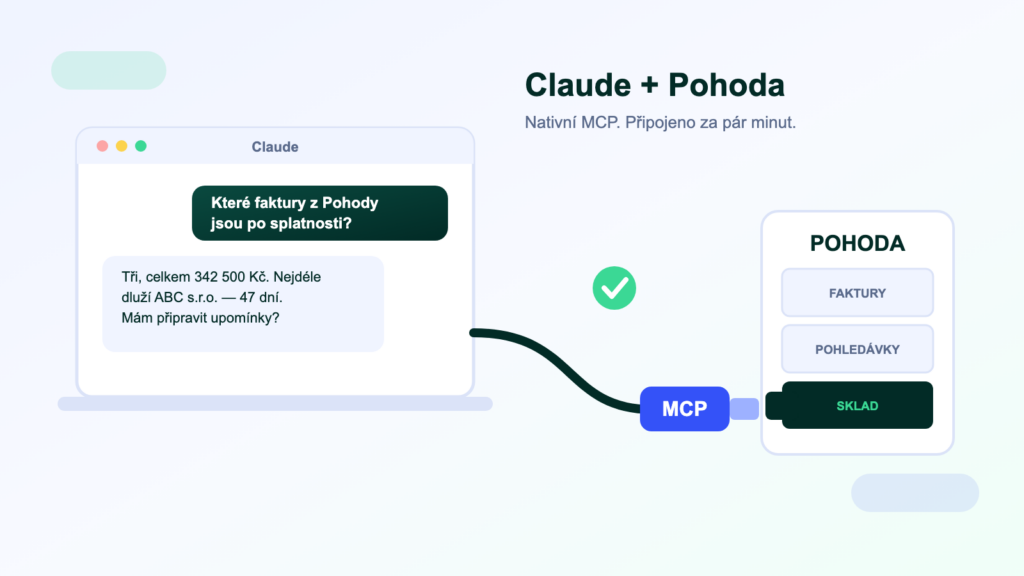
Wenn Sie im Unternehmen Claude nutzen — zum Schreiben, für Analysen oder zum Programmieren — ist es schade, dass er Ihre Buchhaltung nicht sieht. Dabei hat gerade Claude von allen KI-Assistenten den kürzesten Weg zu Ihren Unternehmensdaten: Das MCP-Protokoll, über das er sich mit POHODA verbindet, stammt von seinen eigenen Entwicklern. In dieser Anleitung zeigen wir, was Sie brauchen, wie die Verbindung in wenigen Minuten steht und worauf Sie bei der Sicherheit achten sollten.
Warum gerade Claude?
Claude unterstützt MCP nativ und länger als jeder andere KI-Assistent — den Standard hat Anthropic, der Hersteller von Claude, selbst geschaffen. Es genügt, in den Einstellungen die Adresse eines MCP-Servers über POHODA zu hinterlegen, und Sie können Ihre Daten in Ihrer Sprache befragen. Ohne Programmierung, ohne Exporte.
MCP (Model Context Protocol) hat Anthropic Ende 2024 als offenen Standard für die Verbindung von KI mit Unternehmenssystemen vorgestellt; heute unterstützen ihn auch ChatGPT und Microsoft. Für Claude ist MCP jedoch ein Heimspiel: Den Konnektor richten Sie in der Web- wie in der Desktop-App ein, und eine einmal hinzugefügte Verbindung nutzen Sie über alle Konversationen hinweg. Was genau ein MCP-Server tut, beschreiben wir in einem eigenen Artikel.
Was Sie brauchen
- Ein Claude-KontoEigene Konnektoren lassen sich in allen Tarifen hinzufügen, im Free-Tarif allerdings nur einer. Unternehmen empfehlen wir Team oder Enterprise wegen der zentralen Verwaltung von Konnektoren und Daten.
- POHODA mit DatenzugriffFür den direkten Lesezugriff brauchen Sie die Edition SQL oder E1 (läuft auf SQL Server). Bei der Basisedition führt der Weg über den mServer.
- Einen MCP-Server für POHODADer Vermittler zwischen Claude und Ihren Daten — gehostet wie POHODA MCP oder als eigene Open-Source-Lösung.
- Ein paar Minuten ZeitDie eigentliche Verbindung ist ein Eintrag in den Einstellungen und eine Anmeldung.
Die Verbindung in drei Schritten
- Öffnen Sie die Konnektor-Einstellungen in der Web- oder Desktop-App von Claude (Customize → Connectors), klicken Sie auf + und wählen Sie Add custom connector.
- Fügen Sie die Adresse des MCP-Servers ein (z. B.
https://mcp.symmy.ai/pohoda) und melden Sie sich an — genutzt wird OAuth, also keine POHODA-Passwörter und keine geteilten Schlüssel. - Stellen Sie Ihre Frage. Bei der ersten Nutzung bittet Claude um die Freigabe der einzelnen Tools; danach antwortet er mit Zahlen direkt aus Ihrer POHODA.
Was Sie mit Claude über POHODA tun können
- Forderungen„Welche Rechnungen sind überfällig und um wie viele Tage?“ „Formuliere eine Mahnung für die drei größten Schuldner.“
- Auswertungen und Berichte„Vergleiche die Umsätze dieses und des letzten Jahres nach Monaten.“ „Bereite die Unterlage für die MwSt.-Erklärung des Vormonats vor.“
- Lager„Was liegt unter dem Mindestbestand?“ „Welche Artikel wurden im letzten halben Jahr kein einziges Mal verkauft?“
- Vertrieb„Fasse mir die Historie der Firma ABC vor dem morgigen Termin zusammen — Bestellungen, Zahlungen, offene Angebote.“
Die Stärke liegt in der Kombination: Claude kann Daten nicht nur abrufen, sondern direkt mit ihnen arbeiten — eine Mahnung formulieren, eine Tabelle aufbereiten, auf eine Anomalie hinweisen.
Claude vs. ChatGPT über dem ERP
Beide können MCP — Sie müssen sich nicht entscheiden
Ein MCP-Server bedient beide Assistenten; sie unterscheiden sich nur darin, wo Sie den Konnektor einrichten, und in den Tarifbedingungen. Claude unterstützt MCP am längsten und am tiefsten, ChatGPT hat Konnektoren später nachgereicht. Nutzen Sie im Unternehmen ChatGPT, haben wir dieselbe Anleitung auch dafür — und Sie können gerne beide an denselben Server anschließen.
Sicherheit: vier Fragen vor dem Start
Es gilt dasselbe wie bei jeder Verbindung von KI mit Unternehmensdaten. Verlangen Sie einen Nur-Lese-Modus als Standard, die Möglichkeit, die Agenden einzuschränken, die der Assistent sieht (Löhne niemals), ein Audit-Log jeder Anfrage und eine klare Antwort auf die Frage, wo die Daten laufen — der MCP-Server sollte in der EU betrieben werden und Ihre Daten nicht speichern. Anthropic verwendet in den Unternehmenstarifen die Inhalte von Konversationen nicht zum Training der Modelle.
Häufige Fragen
Brauche ich einen Bezahltarif von Claude?
Für die tägliche Arbeit ja. Im Free-Tarif ist ein eigener Konnektor möglich, aber nur einer. Für Einzelpersonen genügt Pro; Unternehmen empfehlen wir Team oder Enterprise, wo der Administrator den Konnektor einmal für das ganze Team einrichtet.
Funktioniert die Verbindung auch in der Mobile-App?
Der Konnektor ist an Ihr Konto gebunden — Sie fügen ihn in der Web- oder Desktop-App hinzu und stellen Ihre Fragen zu den Daten anschließend überall, wo Sie angemeldet sind.
Sieht Anthropic meine Buchhaltung?
Claude erhält nur die Daten, die der MCP-Server zur konkreten Anfrage zurückgibt — niemals die ganze Datenbank. In den Unternehmenstarifen werden Konversationsinhalte nicht zum Training der Modelle verwendet. Der MCP-Server selbst sollte in der EU laufen und keine Daten speichern; fragen Sie danach Ihren Anbieter.
Lässt sich genauso auch ein anderes ERP als POHODA anbinden?
Ja — das Vorgehen ist identisch, es ändert sich nur die Serveradresse. MCP-Server bieten wir für Money S4/S5, Helios iNuvio, KARAT, ABRA und weitere Systeme an.
War dieser Artikel hilfreich?
Danke für Ihr Feedback!